SimReady 家庭场景资产体验指南
本文档介绍如何在 NVIDIA Isaac Sim 中加载并预览 SimReady 家居场景资产、执行基础交互,以及查看关节、几何、物理材质和语义属性。
1. 在 Isaac Sim 中加载并预览场景
1.1 环境要求
本文档适用于 NVIDIA Isaac Sim 6.0。建议使用 Isaac Sim 6.0 或与资产交付说明一致的版本,以避免因 USD Schema、扩展或物理配置差异导致场景加载异常。
1.2 存放场景资产
在 Isaac Sim 安装目录下创建 assets 文件夹,并将完整的场景资产目录复制到该文件夹中。
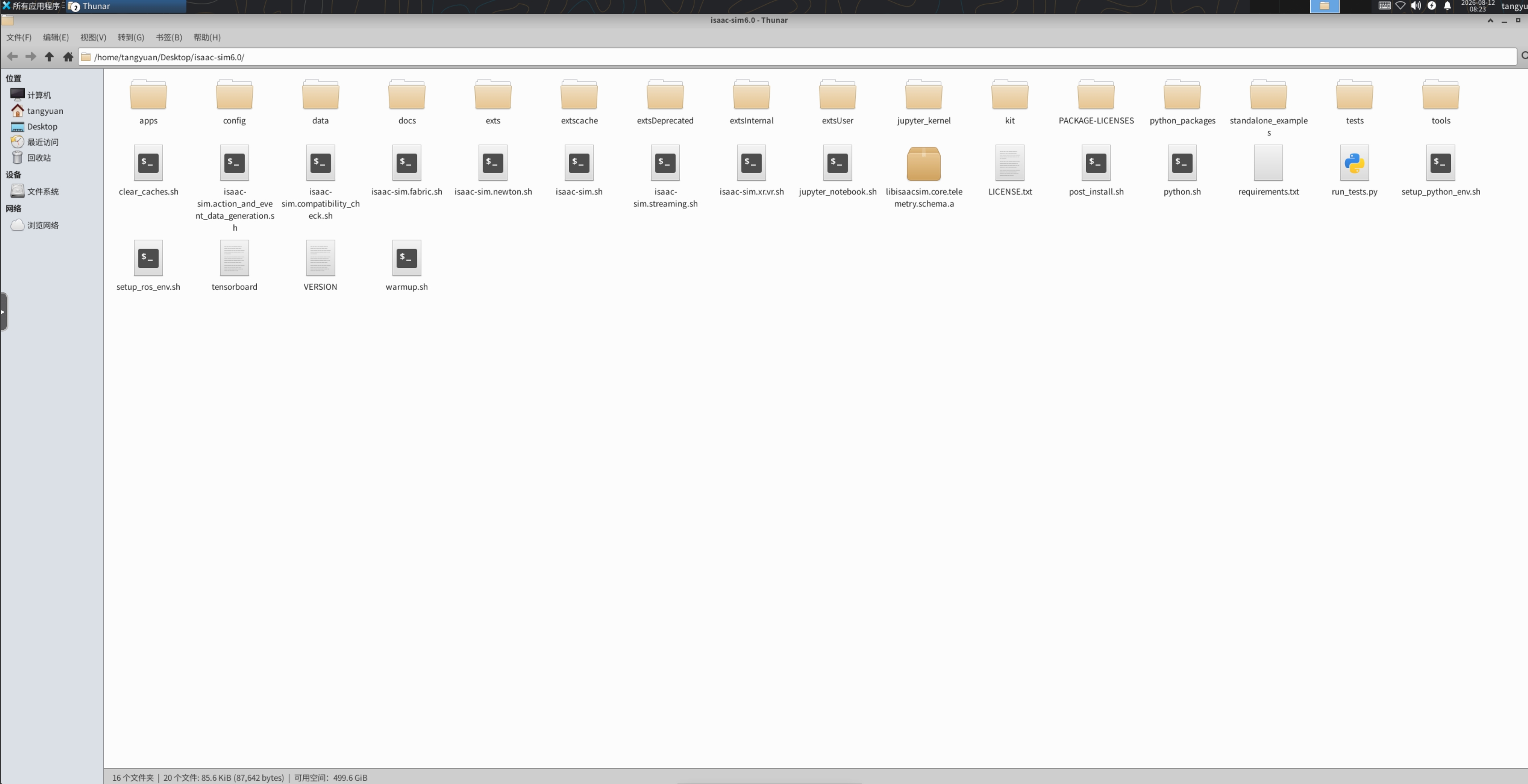
说明:复制资产时,应保留原始目录结构。请勿单独移动入口 USD 文件,否则可能导致模型、材质或纹理资源无法解析。
1.3 启动 Isaac Sim
打开终端,切换至 Isaac Sim 安装目录并运行:
./isaac-sim.sh
说明:首次启动时,Isaac Sim 可能需要初始化扩展并生成着色器缓存,因此启动时间可能较长。
1.4 打开场景
- 在主菜单中选择
File > Open。
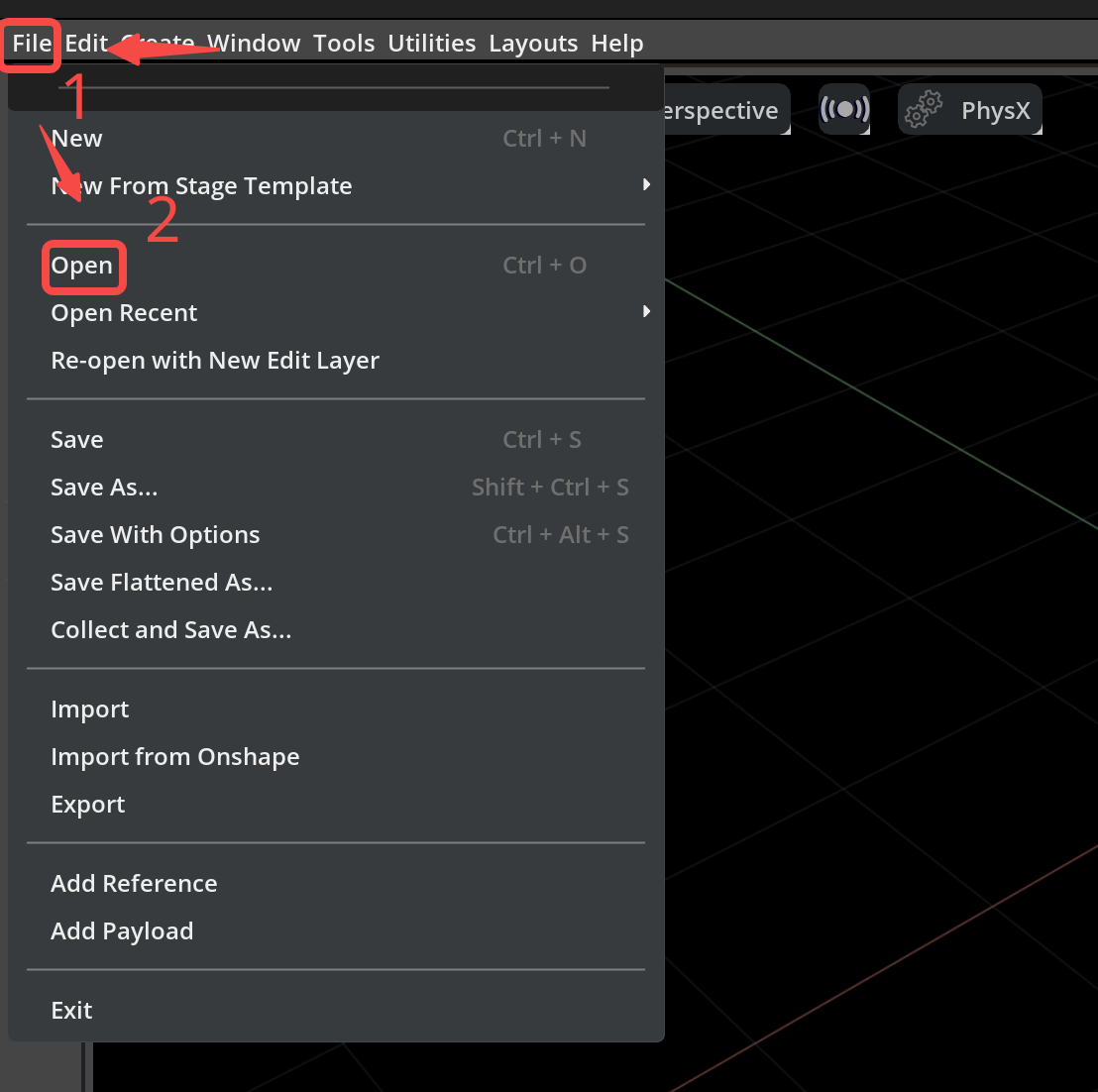
-
在文件选择器中进入场景资产目录。
-
选择场景入口文件,例如
renderok.usd。
示例场景目录:
assets/spzp_origin/scene600_v0730/scene600/
说明:入口文件名和目录结构可能因资产包而异,请以实际交付内容为准。
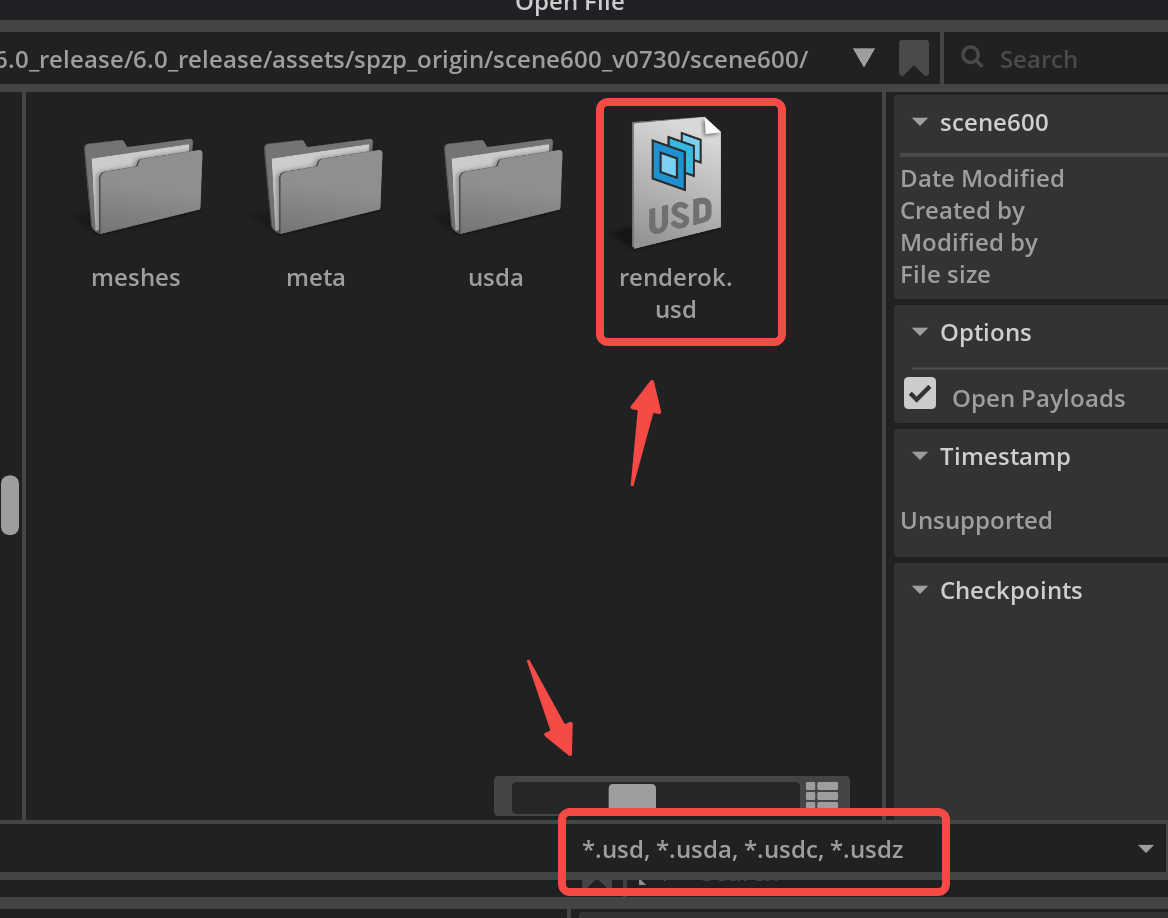
文件选择器默认仅显示受支持的 USD 文件。若目标目录中未显示入口文件,请确认文件类型过滤器包含:
*.usd, *.usda, *.usdc, *.usdz
- 单击
Open加载场景。
1.5 等待场景加载
大型场景首次加载时,Isaac Sim 可能需要解析 USD 依赖项、加载纹理并编译着色器。可通过界面右下角的进度指示器查看加载状态。
建议在进度完成后移动视口相机。如果场景能够正常显示,并且视口可以连续响应相机操作,则表明场景已基本加载完成。
1.6 视口导航
在视口中可使用以下操作浏览场景:
-
环视:按住鼠标右键并拖动。
-
漫游:按住鼠标右键,同时使用
W、A、S、D键移动。 -
缩放:滚动鼠标滚轮。
-
平移:按住鼠标中键并拖动。
-
聚焦所选对象:选择对象后按
F键。
2. 场景交互
2.1 执行直接交互
-
确认场景已完成加载。
-
单击左侧工具栏中的运行按钮,启动物理仿真。
-
按住
Shift键,将指针移动至需要检查的资产上。 -
当资产附近显示绿色交互标记时,按住鼠标左键并拖动,观察资产的交互效果。
说明:仅配置了相应物理关节和交互属性的资产支持此操作。若未出现绿色交互标记,请确认仿真处于运行状态,并检查所选资产是否包含可交互关节。

2.2 显示场景关节
-
在视口工具栏中打开显示选项菜单。
-
依次选择
Show by Type > Physics > Joints。 -
确认视口中显示关节可视化标记。
启用后,视口将显示场景中物理关节的位置和类型,可用于快速定位旋转关节、固定关节等物理连接。
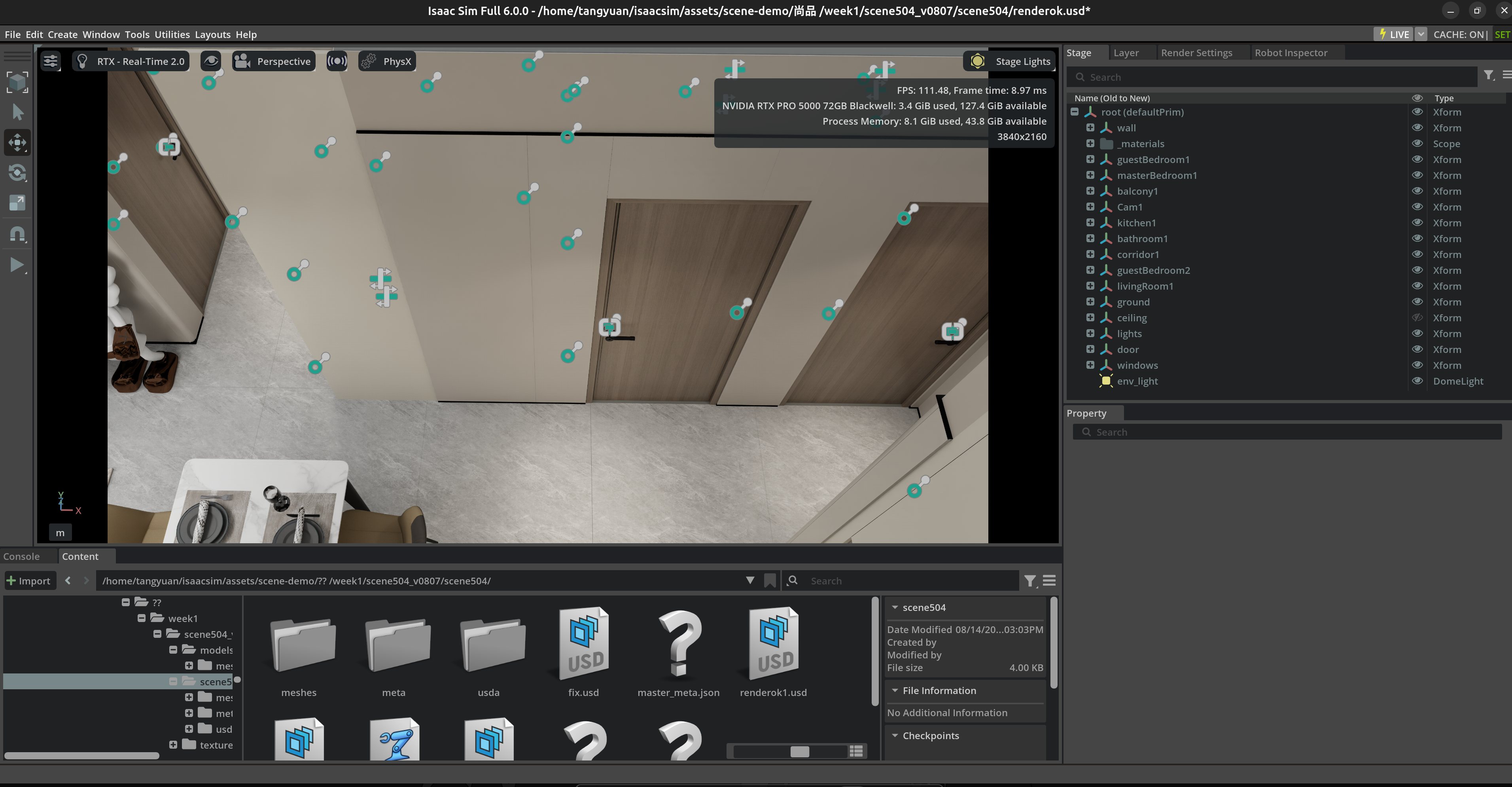
2.3 使用 Physics Inspector 检查关节
-
在主菜单中选择
Tools > Physics > Physics Inspector。 -
确认
Physics Inspector面板已打开。该面板通常停靠在界面右侧。

-
在视口或
Stage面板中选择需要检查的可交互资产。 -
在
Physics Inspector中单击刷新按钮,以更新所选资产的关节列表。 -
在关节列表中选择目标关节,查看其配置和运动范围。
对于旋转关节,Lower Limit 和 Upper Limit 分别表示允许的最小、最大旋转角度。通过检查或调整关节目标值,可以验证资产在约束范围内的运动表现。

注意: Physics Inspector 是查看“所选刚体或 articulation 中可识别的关节”,普通 Mesh 或未正确配置物理关系的对象不会生成关节信息。
3. 查看 SimReady 资产属性
Isaac Sim 可直接读取 USD 资产中记录的几何、刚体、物理材质和语义属性。本节以场景中的桌子资产为例介绍查看方法。
3.1 选择资产
-
在视口中单击目标资产。
-
在右侧
Stage面板中确认对应 Prim 已被选中。 -
展开该资产的层级结构,并选择需要检查的 Mesh 或物理 Prim。
-
在
Property面板中查看所选 Prim 的属性。
提示:一个可见资产可能由多个 Prim 组成。父级 Xform、Mesh、碰撞体和材质 Prim 承载的属性不同。如果目标属性未显示,请检查当前选择的 Prim 类型是否正确。
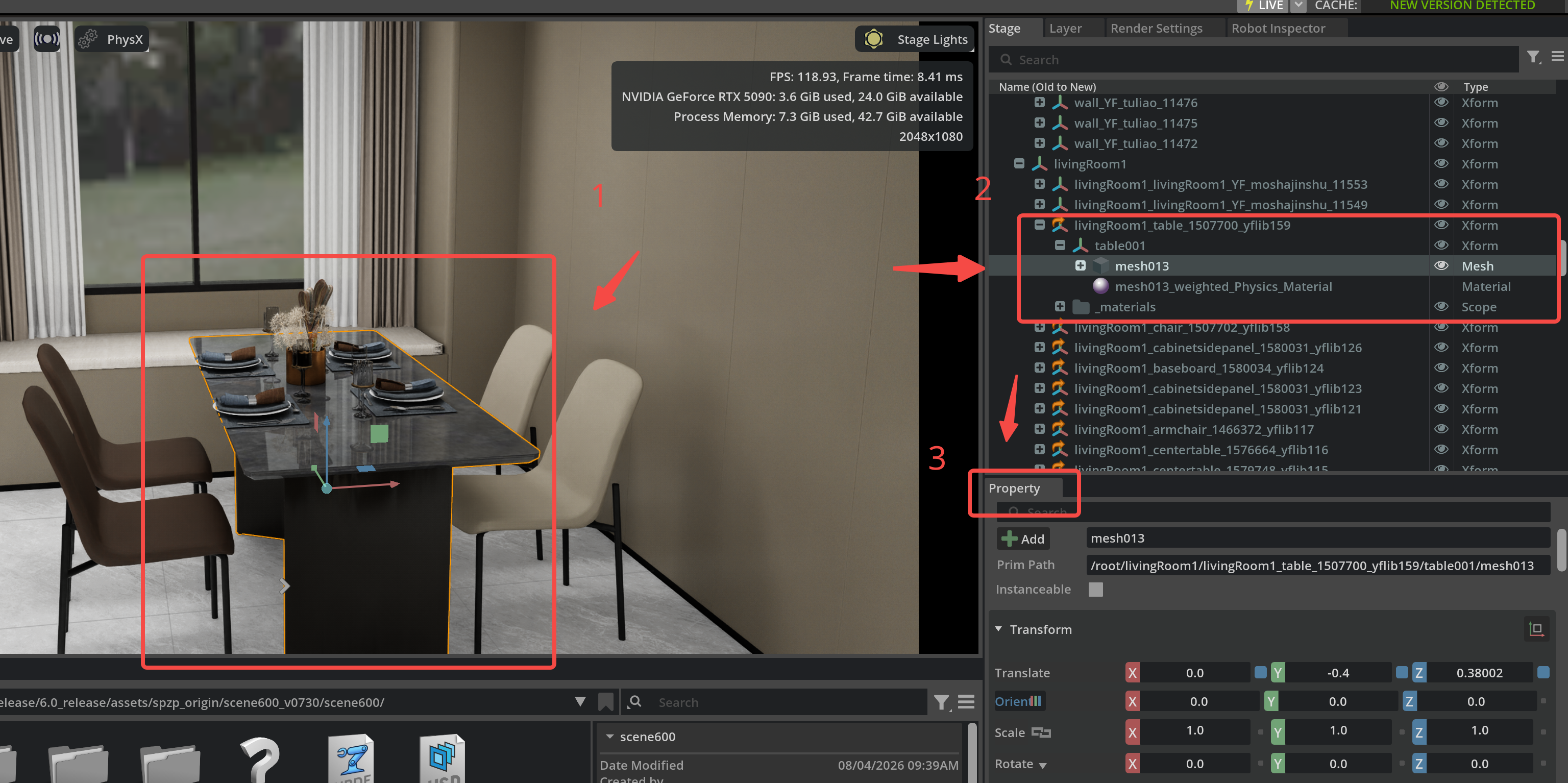
3.2 查看几何属性
在 Property > Geometry 中展开 Mesh,然后查看 Extent 属性。
Extent 记录的是几何体在局部坐标系中的轴对齐包围盒范围,通常包含最小点和最大点。资产沿各坐标轴的包围盒尺寸可由两点之差计算得到:
尺寸 = Extent 最大值 − Extent 最小值
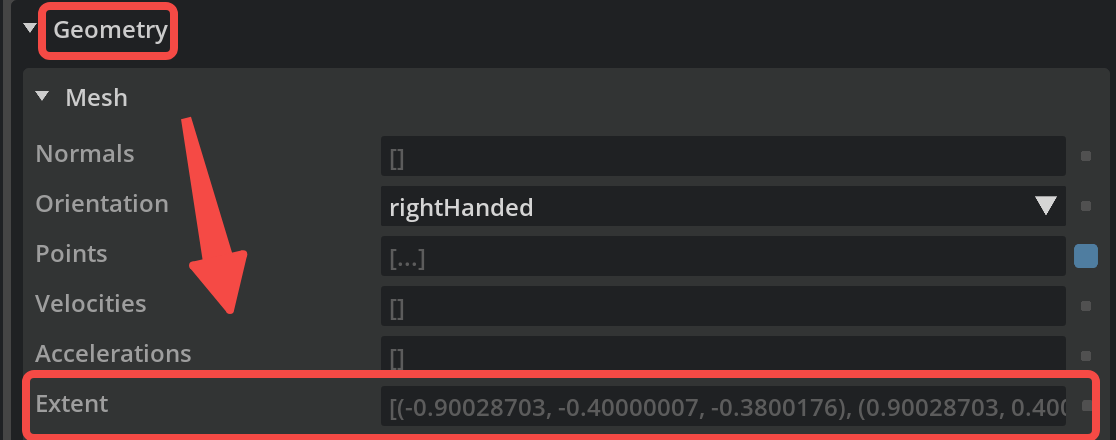
3.3 查看绑定的物理材质
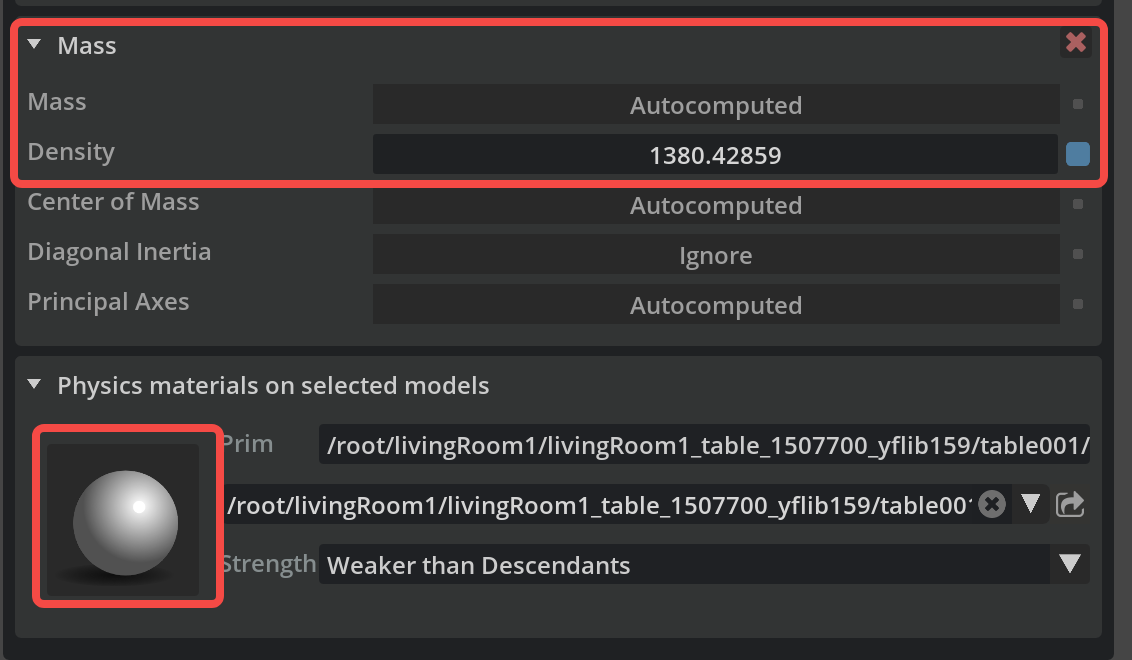
在 Property 面板中找到 Physics materials on selected models 区域,查看当前资产绑定的物理材质。
单击材质预览图或材质路径,可跳转至对应的 Material Prim,并继续查看物理材质属性。
说明:视觉材质决定资产的渲染外观,物理材质决定资产参与接触仿真时的物理特性。两者可能绑定至同一个 Material Prim,也可能分别配置
3.4 查看质量属性
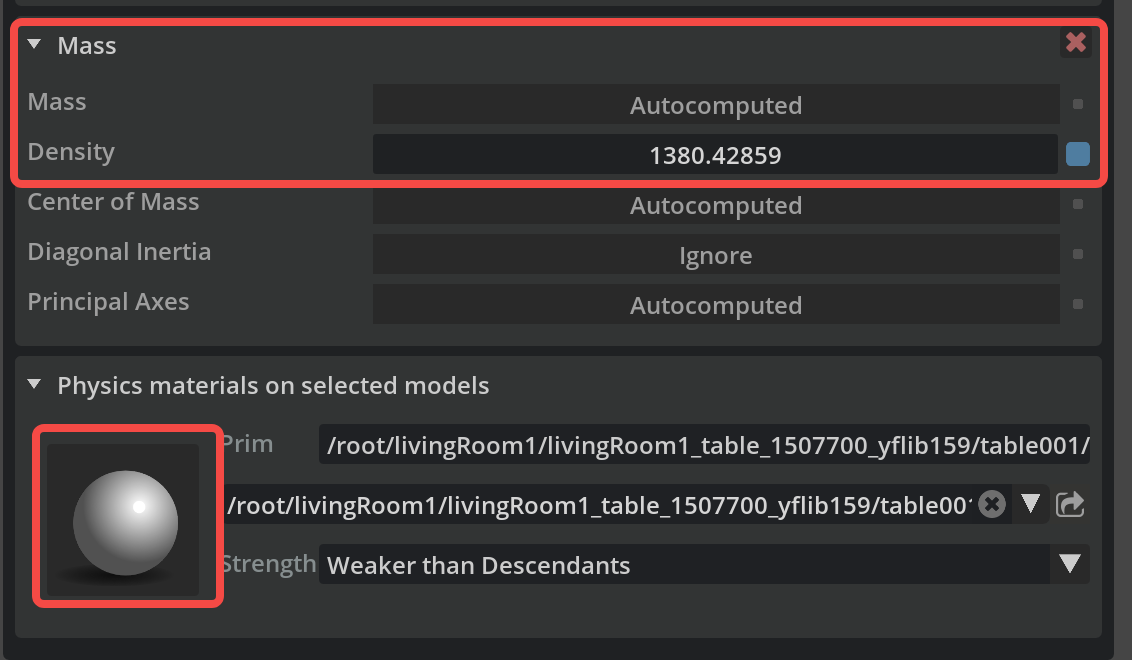
在 Property > Physics > Mass 中查看刚体的质量属性,包括:
-
Mass:刚体质量。 -
Density:刚体密度。 -
Center of Mass:质心位置。 -
Diagonal Inertia:主惯性矩。 -
Principal Axes:惯性主轴方向。
当字段显示 Autocomputed 时,表示 Isaac Sim 根据已配置的几何、碰撞体、密度或其他物理属性自动计算该参数。
3.5 查看物理材质参数
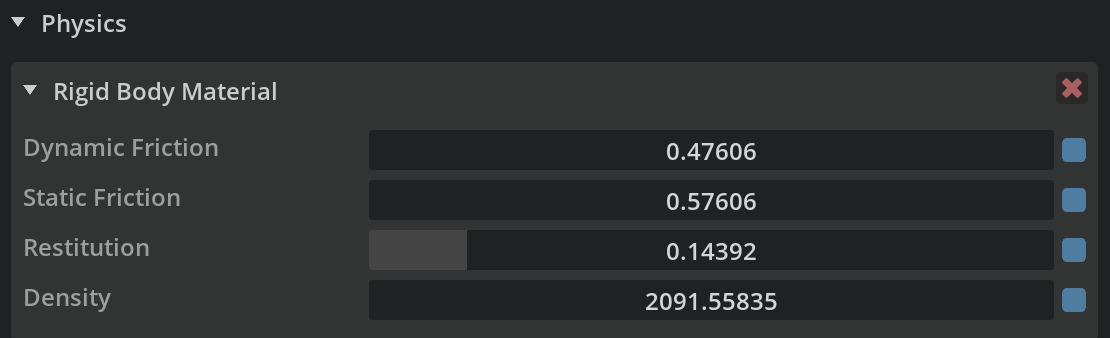
选择资产绑定的物理材质,然后在 Property > Physics > Rigid Body Material 中查看:
-
Static Friction:静摩擦系数,用于描述接触面开始相对滑动前的摩擦特性。 -
Dynamic Friction:动摩擦系数,用于描述接触面发生相对滑动后的摩擦特性。 -
Restitution:恢复系数,用于描述碰撞后的回弹程度。 -
Density:材质密度,可参与刚体质量属性的自动计算。
这些参数共同影响资产在接触、滑动和碰撞过程中的物理响应。
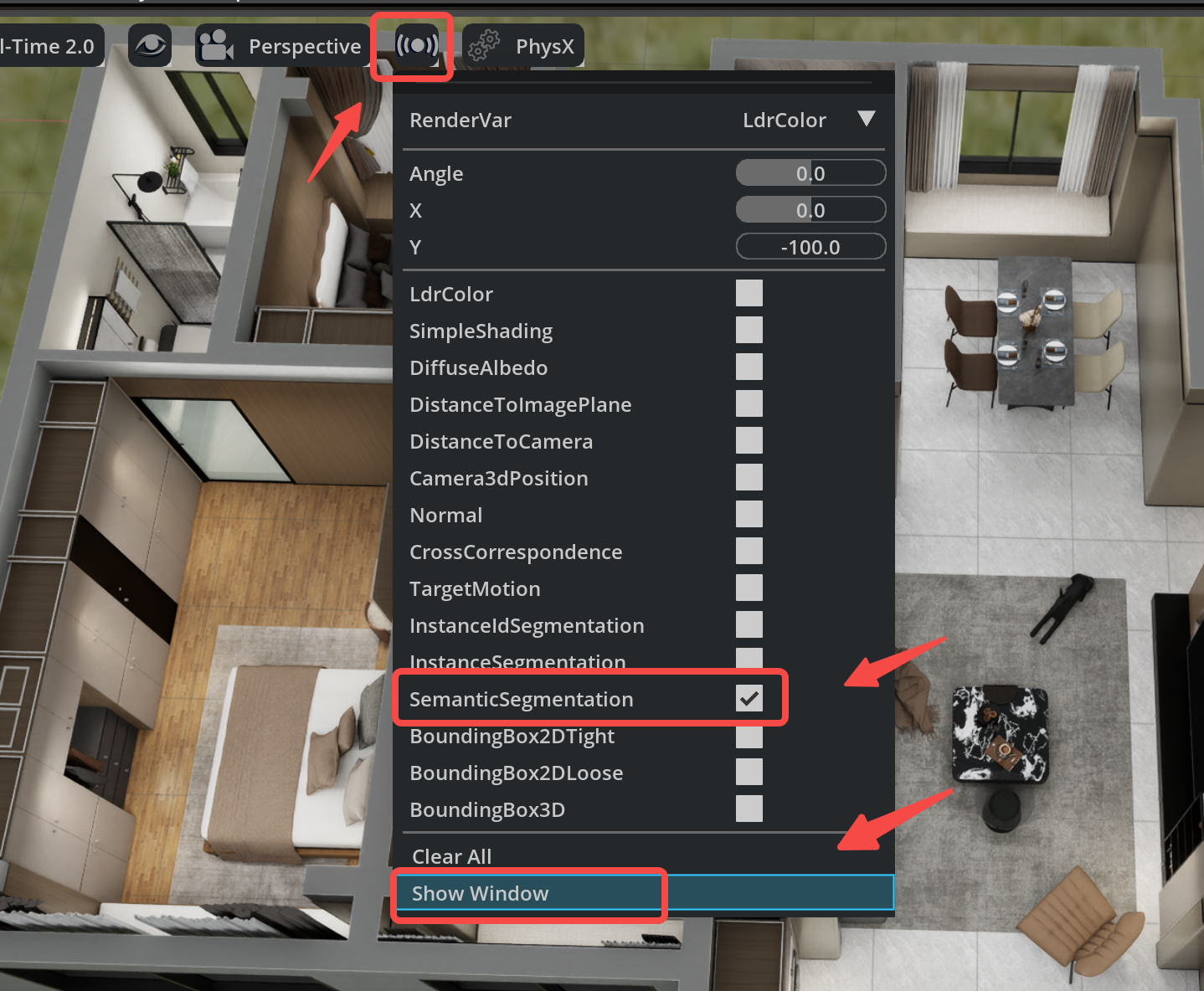
3.6 查看语义分割结果
-
在视口工具栏中打开渲染数据可视化菜单。
-
启用
SemanticSegmentation。 -
选择
Show Window,打开语义分割结果窗口。 -
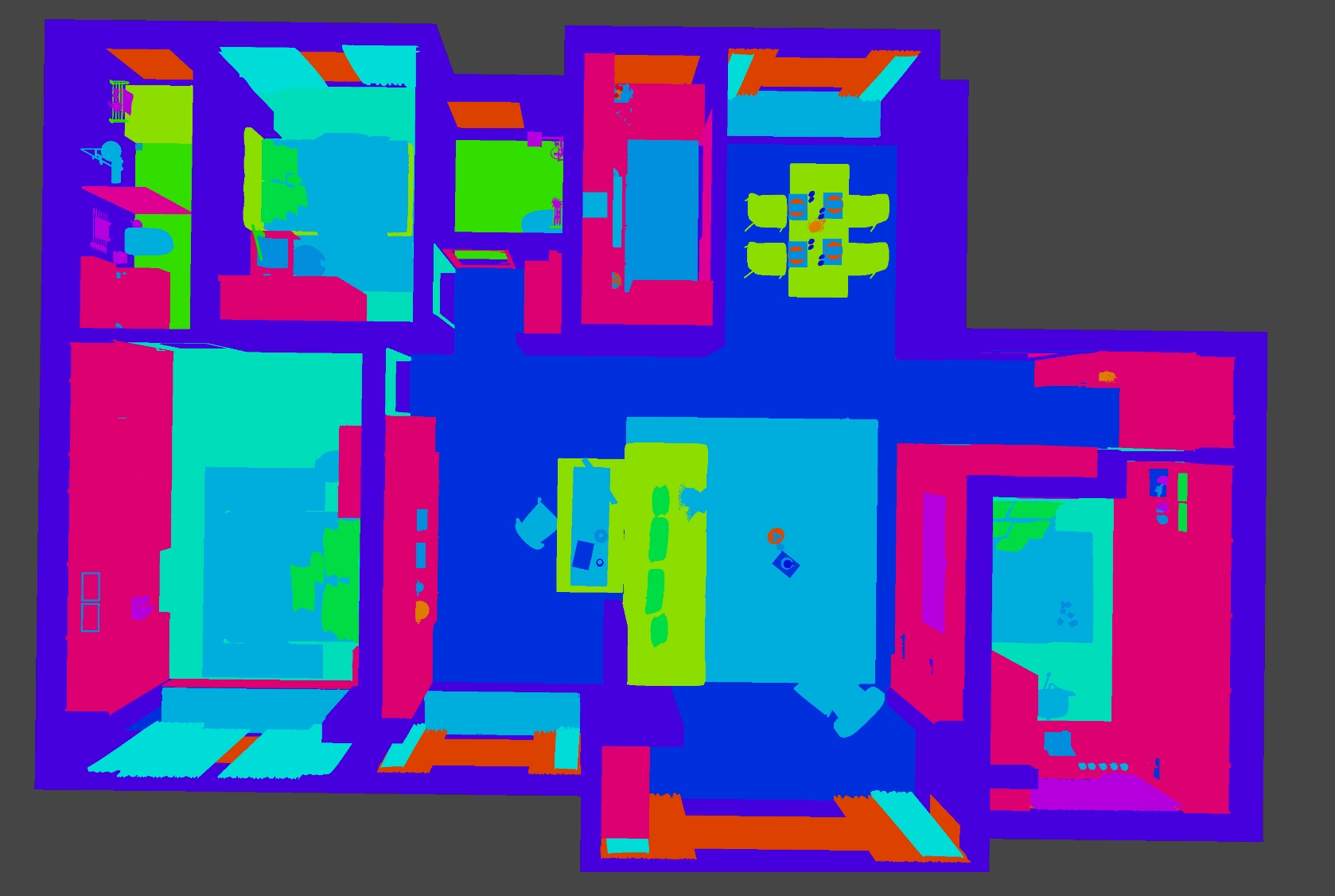
在语义窗口中检查场景资产的分类结果。
语义分割视图使用不同颜色显示不同语义标签,用于检查桌、椅、柜体等资产的语义分类及其在场景中的分布。
提示:语义分割窗口具有独立的视图状态。如需调整观察位置,应在原始场景视口中控制相机,语义分割窗口将显示对应相机视角的结果。